Oculta Ticks Azules y Segundo Tick en WhatsApp Plus
Descubre cómo ocultar ticks azules y segundo tick en WhatsApp Plus y protege tu privacidad con pasos fáciles y rápidos.

Muchos usuarios eligen WhatsApp Plus por sus mejores opciones de privacidad en comparación con la aplicación oficial, especialmente cuando se trata de controlar los indicadores de lectura de los mensajes. ¿Alguna vez has abierto un mensaje y has sentido presión para responder solo por culpa de los ticks azules o del segundo tick? Esta es una experiencia común entre los usuarios que valoran la discreción en sus conversaciones diarias. A partir de la experiencia práctica y de un conocimiento claro de cómo funcionan las funciones de privacidad de WhatsApp Plus, este contenido ayuda a los usuarios a gestionar los recibos de lectura, el estado de entrega de mensajes y la privacidad del chat de una forma sencilla, fiable y fácil de entender.
Por qué las personas quieren ocultar los ticks azules y el segundo tick en WhatsApp Plus
- Para proteger la privacidad personal en las conversaciones diarias
- Para leer mensajes sin activar los ticks azules
- Para evitar la presión de responder de inmediato causada por los recibos de lectura
- Para controlar quién puede ver el estado de lectura de los mensajes
- Para mantenerse discretos durante el horario laboral usando las funciones de privacidad de WhatsApp Plus
- Para evitar malentendidos por la visibilidad del segundo tick (estado de entrega)
- Para gestionar conversaciones a su propio ritmo con las opciones de ocultar el segundo tick
- Para sentirse menos vigilados al chatear en aplicaciones de WhatsApp modificadas
- Para separar conversaciones personales y profesionales mediante controles avanzados de privacidad
- Para obtener más flexibilidad que con la configuración de privacidad oficial de WhatsApp
¿Qué significan un tick, el segundo tick y los ticks azules en WhatsApp?
Un tick gris – Mensaje enviado
Un solo tick gris significa que tu mensaje salió de tu teléfono y llegó al servidor de WhatsApp. No confirma la entrega del mensaje ni si el destinatario está en línea.
Dos ticks grises – Mensaje entregado
Dos ticks grises indican que el mensaje se entregó correctamente en el dispositivo del receptor. El mensaje fue recibido, pero aún no se activan los recibos de lectura.
Dos ticks azules – Mensaje leído
Dos ticks azules confirman que el destinatario abrió y leyó tu mensaje. Este estado de lectura suele generar presión para responder, por lo que muchos usuarios prefieren ocultar los ticks azules.
Cómo Ocultar los Ticks Azules en WhatsApp Plus
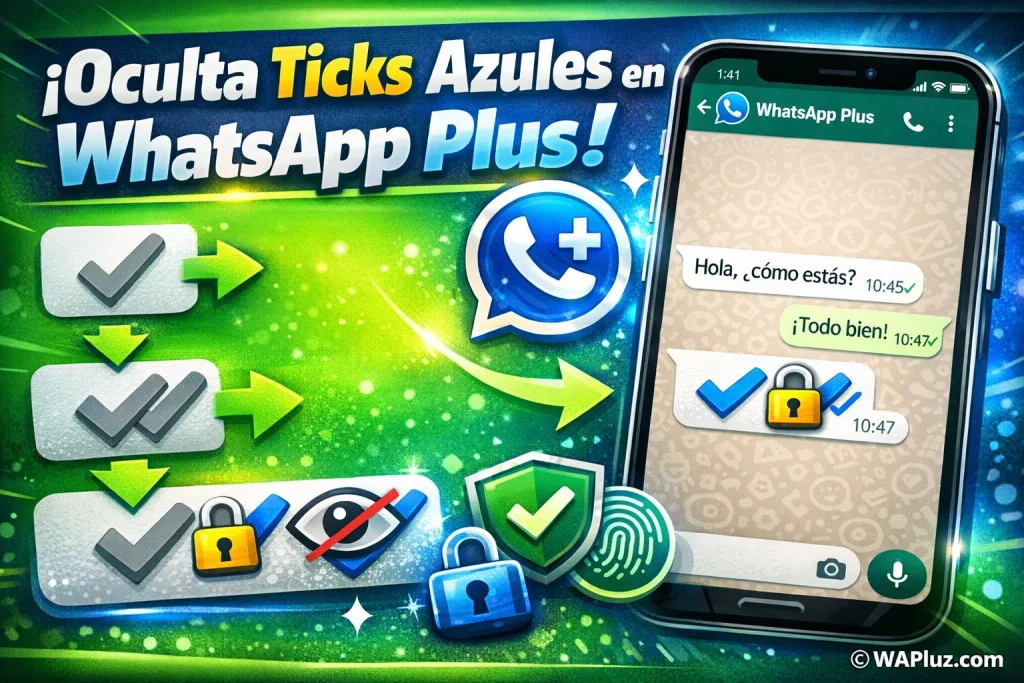
Pasos para Desactivar los Ticks Azules en Chats Privados
- Abre WhatsApp Plus en tu dispositivo
- Toca el menú de tres puntos y ve a Ajustes Plus
- Selecciona Privacidad y Seguridad en las opciones
- Pulsa en Contactos para gestionar la configuración de chats privados
- Activa Ocultar Ticks Azules para conversaciones uno a uno
Esto te permite leer mensajes sin que se muestren los recibos de lectura a tus contactos individuales.
Pasos para Desactivar los Ticks Azules en Chats de Grupo
- Abre WhatsApp Plus y accede a Ajustes Plus
- Ve a Privacidad y Seguridad
- Pulsa en Grupos para personalizar la privacidad de los chats grupales
- Activa Ocultar Ticks Azules en Grupos
- Guarda la configuración y reinicia la app si es necesario
Cómo Ocultar el Segundo Tick (Estado de Entrega) en WhatsApp Plus
Ocultar el Segundo Tick para Contactos
- Abre WhatsApp Plus en tu teléfono
- Toca el menú de tres puntos y selecciona Ajustes Plus
- Ve a Privacidad y Seguridad
- Pulsa en Contactos para gestionar la configuración de chats privados
- Activa Ocultar Segundo Tick para los chats uno a uno
Esto asegura que los remitentes solo vean un tick gris, incluso después de que el mensaje haya sido entregado.
Ocultar el Segundo Tick para Grupos
- Abre WhatsApp Plus y accede a Ajustes Plus
- Ve a Privacidad y Seguridad
- Pulsa en Grupos para ajustar la privacidad de los chats grupales
- Activa Ocultar Segundo Tick en Grupos
- Guarda la configuración y reinicia la app si es necesario
Preguntas Frecuentes
Conclusión
Controlar tu privacidad en WhatsApp Plus nunca ha sido tan fácil, y ocultar los ticks azules o el segundo tick es una forma sencilla de leer mensajes sin sentir presión. Al usar estas funciones avanzadas de privacidad, puedes gestionar quién ve tus recibos de lectura y el estado de entrega, mantener la discreción en tus conversaciones y disfrutar de una experiencia de chat más relajada. Con un uso cuidadoso y siendo consciente de los riesgos de WhatsApp Plus, obtienes tanto comodidad como control, haciendo que tu mensajería sea más segura y cómoda.